 EduTechia
Produits / Helpdesk
Helpdesk
Le support informatique pensé pour les écoles.
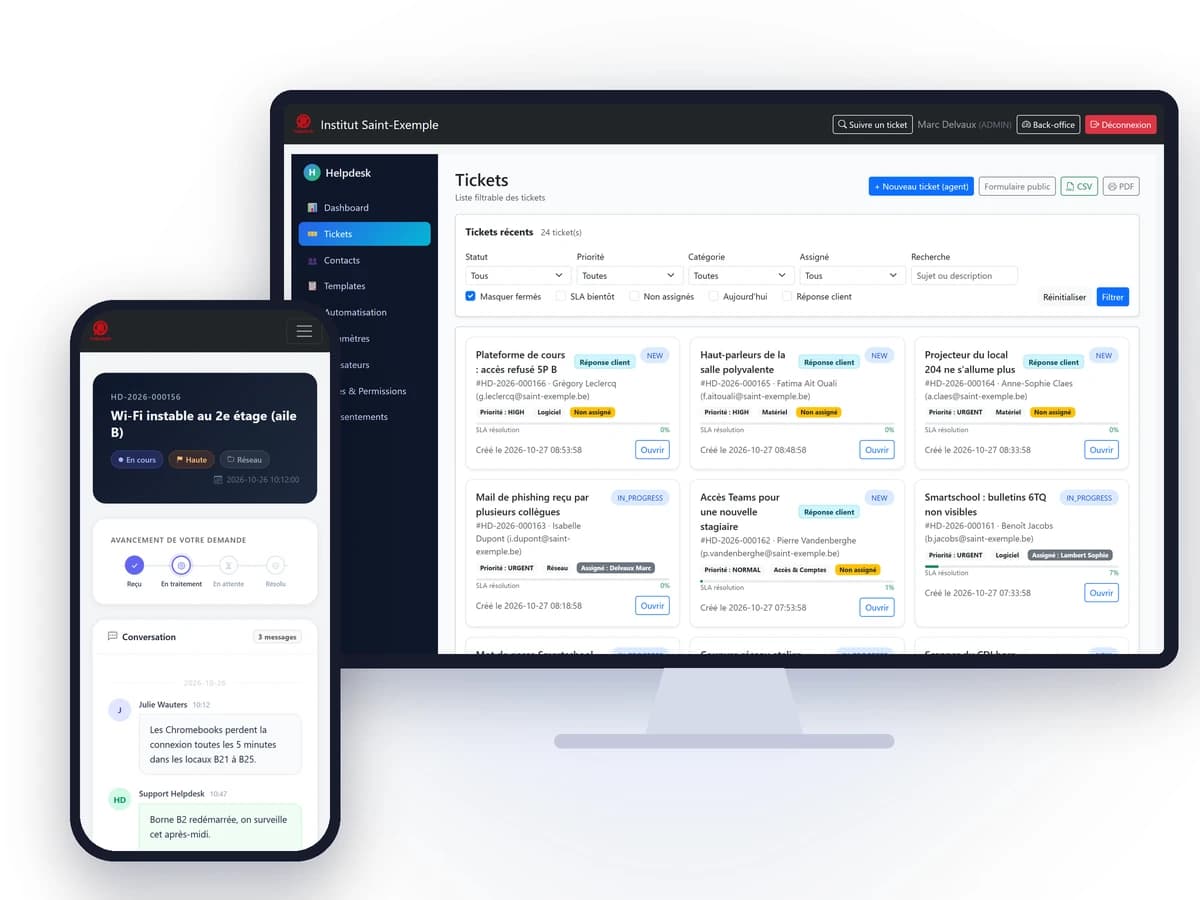
Helpdesk remplace les demandes faites dans le couloir par des tickets suivis. Les enseignants signalent un problème depuis leur GSM, sans compte, et l'équipe technique traite chaque demande jusqu'à sa résolution.
- Sans compte pour les demandeurs
- Pensé pour le GSM
- Suivi par e-mail
- Hébergé dans l'Union européenne
Une panne signalée en passant est une panne oubliée
Dans beaucoup d'écoles, le support informatique repose sur une ou deux personnes-ressources. Les demandes arrivent oralement, par e-mail ou sur un post-it, et personne ne sait ce qui a déjà été pris en charge.
- Un projecteur en panne signalé à la pause de midi, puis oublié avant le cours suivant.
- La même panne signalée trois fois par trois collègues, sans savoir si quelqu'un s'en occupe.
- Des demandes urgentes noyées au milieu des petites demandes du quotidien.
- Aucune trace de ce qui a été fait quand un collègue de l'équipe technique est absent.
Chacun y trouve ce dont il a besoin
Les enseignants et le personnel
Signaler un problème prend une minute, depuis le GSM ou l'ordinateur, sans créer de compte.
- Un formulaire court : sujet, catégorie, priorité, description
- Jusqu'à 3 photos ou PDF joints
- Un lien de suivi reçu par e-mail
- Réponse possible depuis la page de suivi
L'équipe technique
Toutes les demandes au même endroit, avec leur priorité, leur délai et la personne qui s'en occupe.
- Liste filtrable par statut, priorité, catégorie et technicien
- Réponses par e-mail directement depuis le ticket
- Remarques privées entre collègues
- Alerte quand un demandeur répond
La direction
Une vue claire de la charge de l'équipe et une gestion des données conforme au RGPD.
- Délais de réponse et de résolution suivis
- Export CSV ou PDF des tickets
- Rôles et droits des techniciens réglables
- Anonymisation d'un demandeur à sa demande
Ce que fait Helpdesk, concrètement
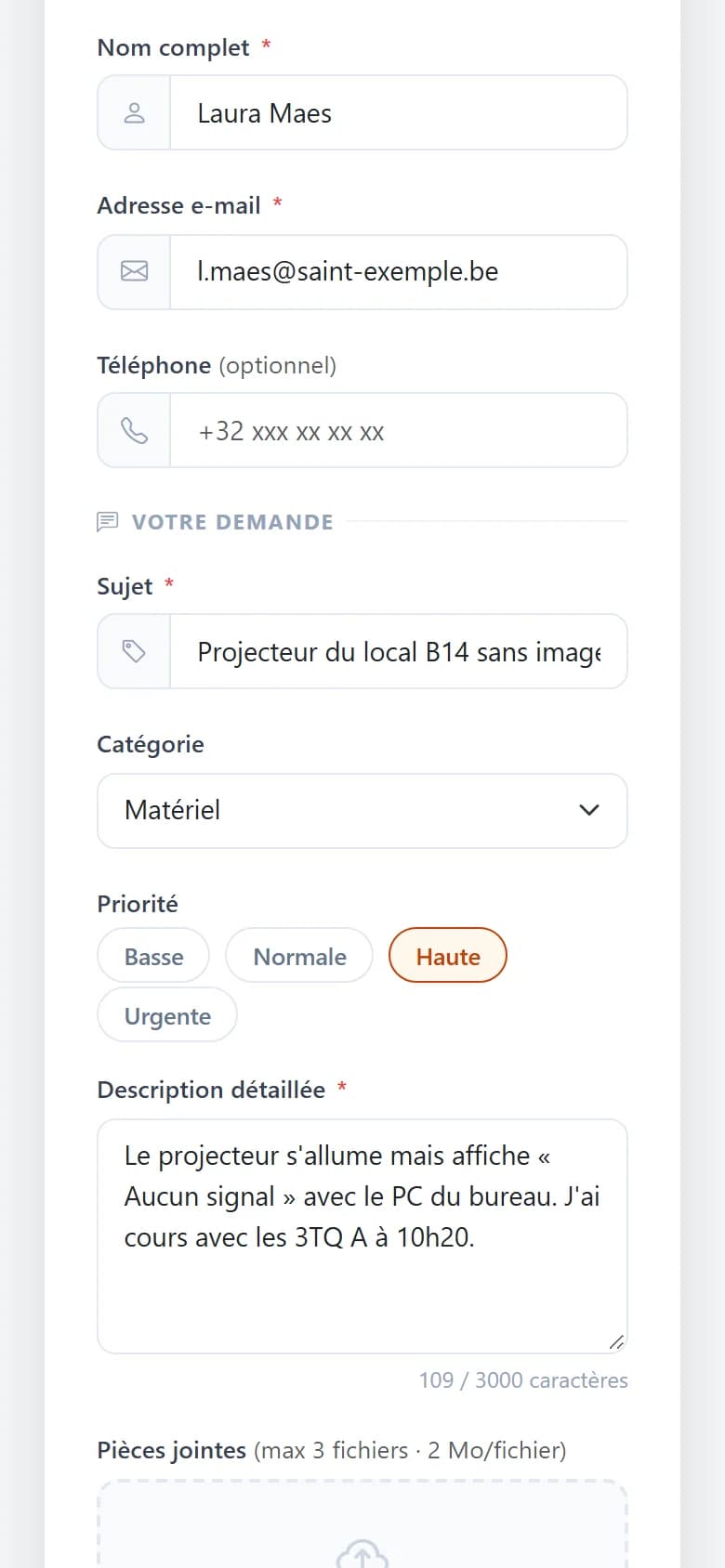
Un problème signalé en une minute, depuis le GSM
Le demandeur indique son nom, son adresse e-mail, le sujet et la description, puis choisit une catégorie et une priorité. Il peut joindre une photo de l'écran ou du matériel. Il confirme son adresse e-mail en un clic et reçoit un numéro de ticket.
- Aucun compte à créer
- Catégories : matériel, logiciel, réseau, accès et comptes, imprimante
- Photos ou PDF joints (3 fichiers, 2 Mo chacun)
- Protection contre les envois automatiques
Chaque demande suivie jusqu'à sa résolution
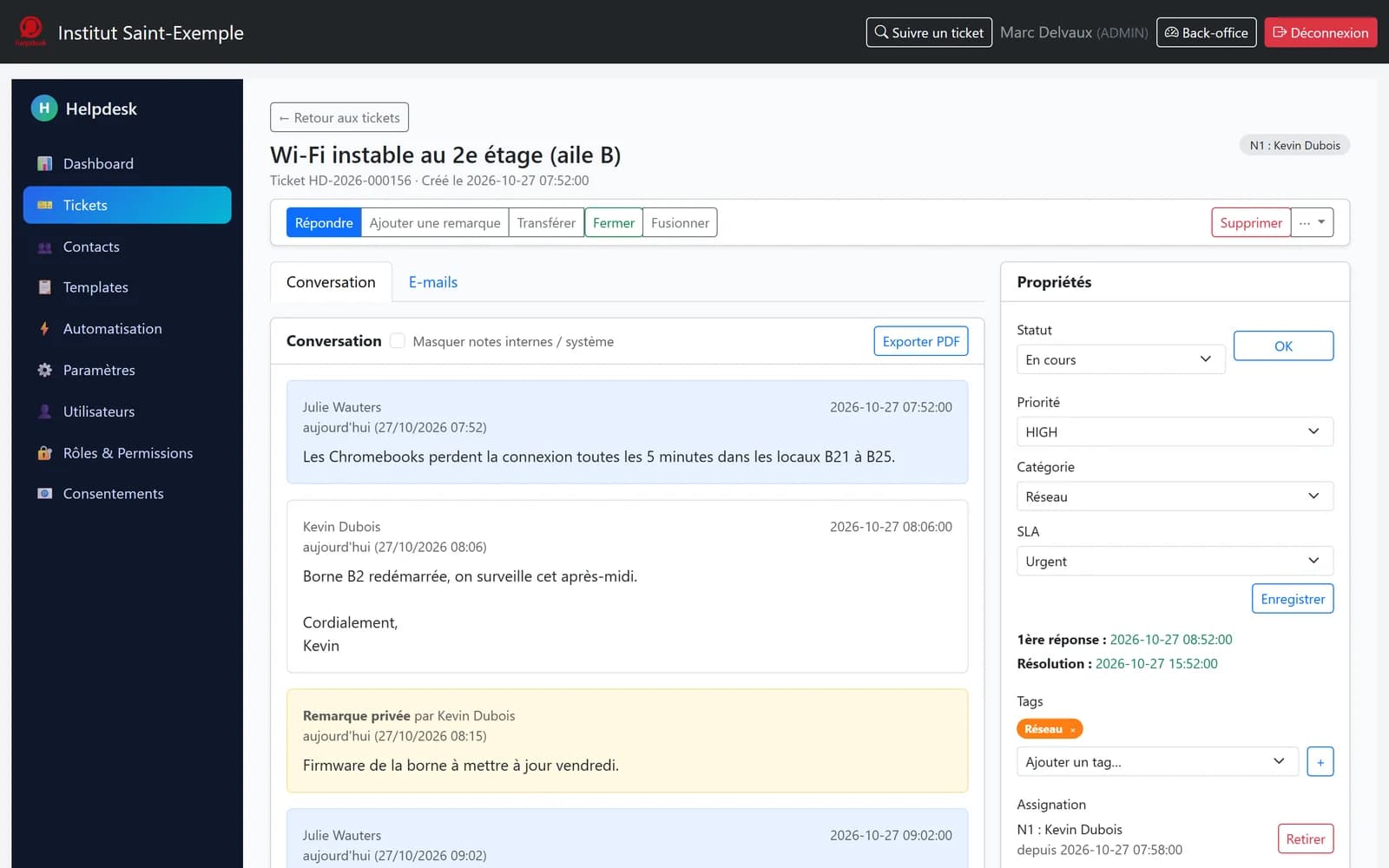
Le technicien voit la conversation complète, change le statut, la priorité ou la catégorie, et s'assigne le ticket. Sa réponse part par e-mail au demandeur, avec sa signature. Les remarques privées restent visibles uniquement par l'équipe.
- Réponses rapides et éditeur de texte mis en forme
- Transfert, copie et copie cachée à d'autres adresses
- Fusion des tickets en double
- Avertissement si un collègue consulte le même ticket
Le demandeur sait où en est sa demande
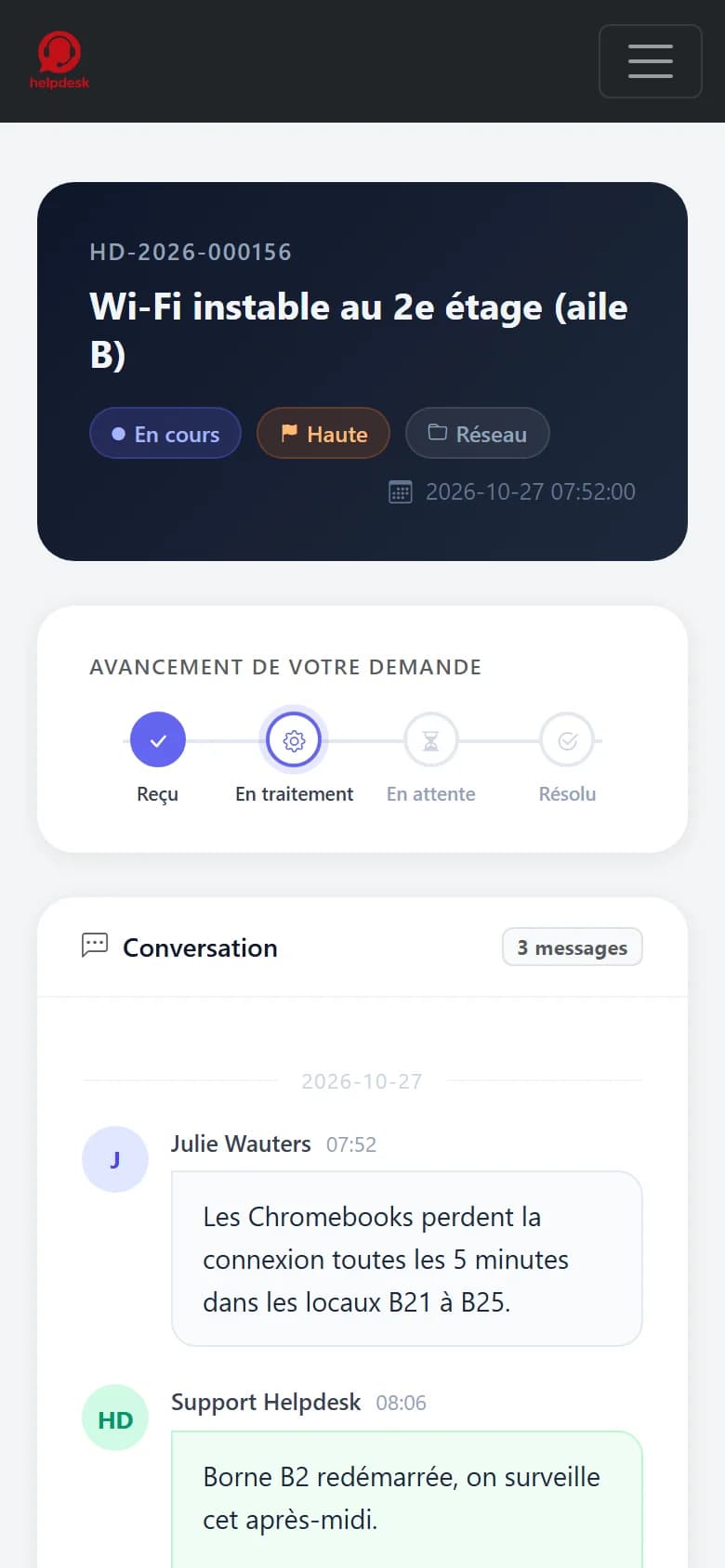
Avec le lien reçu par e-mail, le demandeur suit l'avancement de son ticket : reçu, en traitement, en attente, résolu. Il lit les réponses de l'équipe et peut y répondre directement. Il peut aussi retrouver son ticket avec son adresse e-mail et son numéro.
- Frise d'avancement en quatre étapes
- E-mail à chaque réponse de l'équipe et à la clôture
- Réouverture possible depuis l'e-mail de clôture
- Recherche par adresse e-mail et numéro de ticket
Chaque demande arrive chez la bonne personne
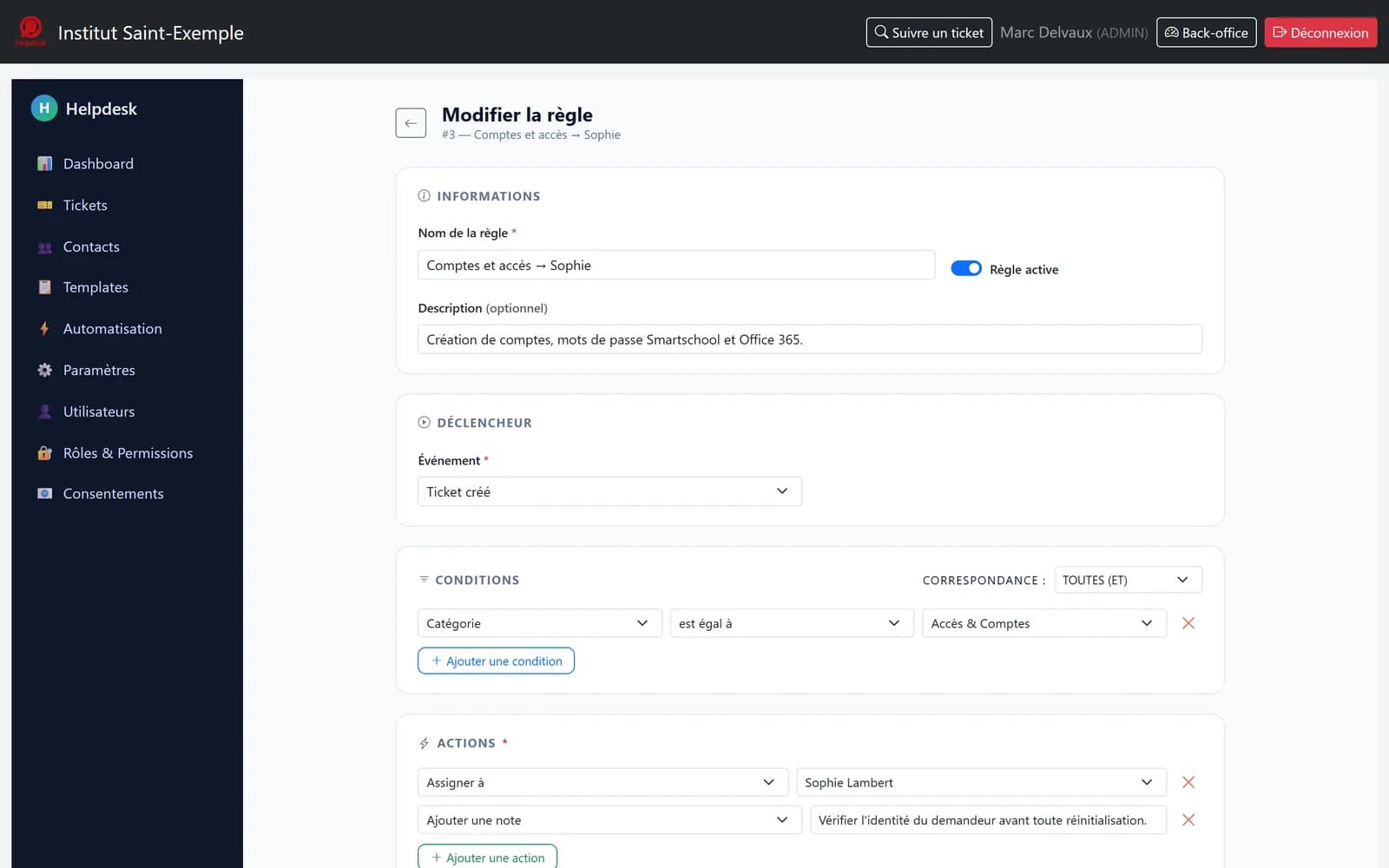
Des règles simples s'appliquent à la création d'un ticket, à une réponse du demandeur, à un changement de statut ou à une assignation. Par exemple : les problèmes réseau vont directement au responsable réseau, et un projecteur en panne passe en priorité haute.
- Conditions sur la catégorie, la priorité, la source ou le sujet
- Assignation, priorité, catégorie ou note automatiques
- Délais de réponse et de résolution selon la priorité
- Barre de délai sur chaque ticket
Tous les détails qui font gagner du temps
- Tickets créés par l'équipe pour une demande reçue par téléphone ou au guichet
- Modèles de tickets pour les demandes fréquentes
- Réception des demandes envoyées par e-mail, en option
- Tags de couleur et filtres « non assignés », « SLA bientôt » ou « réponse client »
- Export CSV et impression PDF de la liste ou d'une conversation
- Notifications dans le navigateur pour les nouveaux tickets assignés et les réponses
- Application ajoutable à l'écran d'accueil du GSM, sans magasin d'applications
- Signature e-mail commune ou personnelle pour chaque technicien
- Historique de tous les e-mails envoyés pour chaque ticket
Des données scolaires protégées comme il se doit
Accès réservé à l'équipe
Seuls les comptes de l'équipe technique accèdent aux tickets. Les mots de passe sont stockés sous forme chiffrée irréversible.
Rôles et droits
Deux rôles : administrateur et technicien. L'administrateur choisit ce qu'un technicien peut faire : supprimer, fusionner, exporter, gérer les contacts.
Liens de suivi protégés
Chaque ticket a un lien de suivi impossible à deviner. L'adresse e-mail du demandeur est vérifiée avant que le ticket arrive à l'équipe.
Consentements et droit à l'oubli
Le consentement e-mail de chaque demandeur est enregistré. Un administrateur peut l'anonymiser à sa demande, en un clic.
Protection contre le spam
Captcha, champ piège, limite d'envois et blocage des adresses IP ou des expéditeurs abusifs, avec un journal consultable.
Hébergé dans l'Union européenne
Les données des tickets et des demandeurs restent dans l'Union européenne.
Opérationnel sans projet informatique
Installation
Nous installons Helpdesk pour votre école et configurons l'envoi des e-mails depuis une adresse de l'école.
Votre équipe
L'administrateur crée les comptes des techniciens et règle leurs droits. Chacun peut ajouter sa signature e-mail.
Vos règles
Vous ajoutez vos réponses rapides, vos modèles de tickets et vos règles d'assignation : qui s'occupe du réseau, des comptes, des imprimantes.
Le lien aux collègues
Vous diffusez l'adresse du formulaire, sur Smartschool ou par e-mail. Les collègues peuvent l'ajouter à l'écran d'accueil de leur GSM.
Ce que les écoles nous demandent
Les enseignants doivent-ils créer un compte ?
Non. Le formulaire est ouvert : le demandeur indique son nom et son adresse e-mail, puis confirme cette adresse via un lien. Seule l'équipe technique a un compte.
Faut-il installer une application ?
Non. Helpdesk fonctionne dans le navigateur, sur ordinateur comme sur GSM. On peut l'ajouter à l'écran d'accueil du téléphone, sans passer par un magasin d'applications.
Peut-on recevoir les demandes par e-mail ?
Oui, en option. Helpdesk peut relever une boîte e-mail de l'école : chaque nouveau message devient un ticket, et une réponse à un e-mail du support s'ajoute au ticket existant.
Peut-on adapter les catégories ?
Helpdesk est livré avec six catégories : matériel, logiciel, réseau, accès et comptes, imprimante, autre. Elles sont ajustées avec vous à l'installation ; elles ne se modifient pas encore depuis l'interface.
Peut-on exporter les tickets ?
Oui. La liste des tickets s'exporte en CSV, lisible dans Excel, ou s'imprime en PDF, en tenant compte des filtres choisis. Chaque conversation peut aussi être imprimée.
Helpdesk propose-t-il des statistiques ?
Le tableau de bord affiche le nombre de tickets ouverts, en attente, non assignés et les réponses de demandeurs à traiter. Il n'y a pas encore de rapports mensuels ; l'export CSV permet de faire vos propres analyses.
Combien cela coûte-t-il ?
Sur devis selon la taille de l'école.
Autres applications

Concilio
Conseils de classe et délibérations sans papier.
Découvrir Concilio →
Stagio
Les stages de l'enseignement qualifiant, de la demande à la décision finale.
Découvrir Stagio →
Collegio
Les heures collaboratives, encodées et validées sans tableur.
Découvrir Collegio →
Criterio
Les défenses orales évaluées par le jury, grille par grille.
Découvrir Criterio →Voyons si Helpdesk convient à votre école
Une démonstration en visio ou dans votre école, avec votre personne-ressource informatique et vos propres questions.