 EduTechia
Produits / Credentia
Credentia
Les identifiants des élèves, remis et suivis sans listes papier.
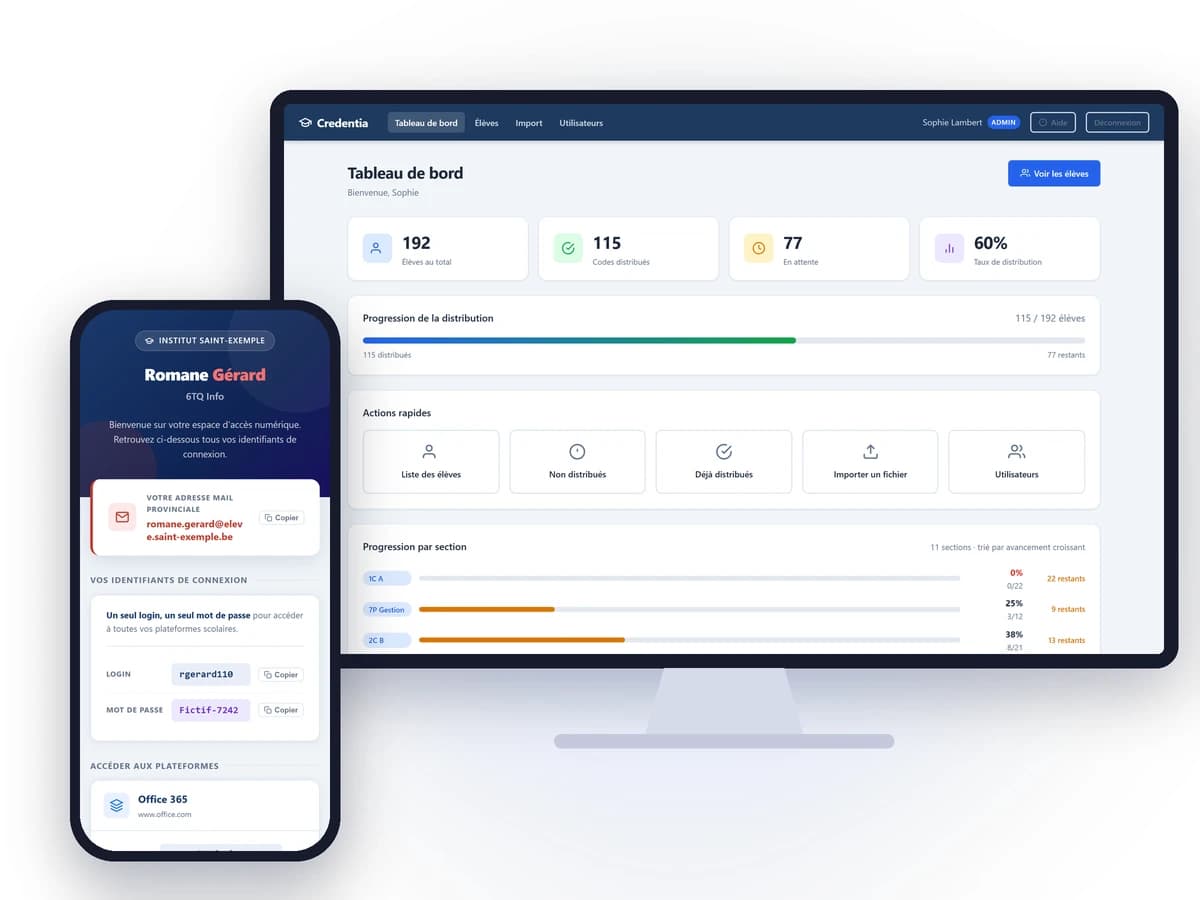
Credentia rassemble les identifiants numériques des élèves et suit leur remise, classe par classe. Chaque élève reçoit une carte QR code qui ouvre, sur son GSM, une page avec son adresse mail, son login et son mot de passe.
- Accès depuis Moodle
- Cartes QR imprimables
- Aucun compte pour l'élève
- Chaque remise tracée
À la rentrée, des centaines d'identifiants à remettre
Les comptes Office 365 des élèves existent déjà, mais il faut encore les leur remettre. Le plus souvent, ce sont des listes imprimées que l'on découpe, des mots de passe recopiés au tableau et un tableur où l'on coche à la main.
- Des listes avec tous les mots de passe d'une classe qui passent de main en main.
- Personne ne sait vraiment quels élèves ont reçu leurs codes et lesquels les attendent encore.
- Un élève qui a perdu son papier, et le coordinateur qui doit tout rechercher.
- Les identifiants recopiés à la main, avec des fautes de frappe et des connexions refusées.
Chacun y trouve ce dont il a besoin
Les enseignants et titulaires
Ils remettent les codes en classe et cochent au fur et à mesure, sans tableur.
- Liste des élèves par section, avec leur statut
- Remise marquée en un clic, avec une remarque si besoin
- Toute une classe marquée d'un coup
- Cartes QR de la classe prêtes à imprimer
Les élèves
Ils scannent la carte avec leur GSM et retrouvent leurs accès, sans rien installer ni créer de compte.
- Adresse mail, login et mot de passe sur une seule page
- Boutons « Copier » pour éviter les fautes de frappe
- Liens directs vers Office 365 et les plateformes scolaires
- La même carte resservira si l'élève oublie ses accès
Le coordinateur informatique
Il importe les comptes, suit l'avancement et répond aux demandes sans chercher.
- Import du fichier des comptes en CSV ou Excel
- Avancement de la distribution par section
- Historique de chaque remise : qui, quand, avec quelle remarque
- Accès des collègues activé ou désactivé
Ce que fait Credentia, concrètement
Où en est la distribution, en un coup d'œil
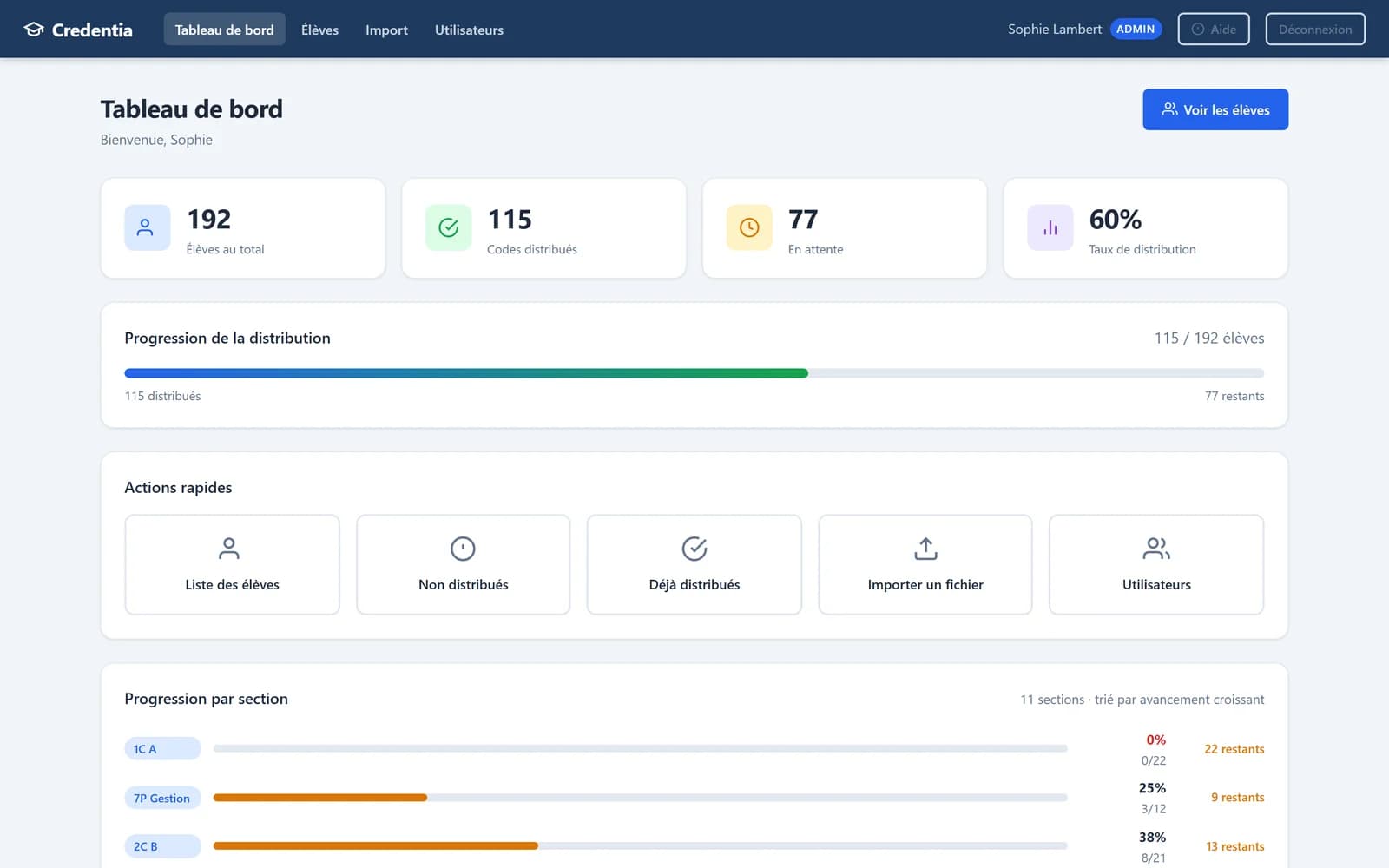
Le tableau de bord indique combien d'élèves ont reçu leurs codes et combien les attendent encore. La progression par section commence par les classes les moins avancées. Un clic suffit pour afficher les élèves qui restent.
- Élèves au total, codes distribués, en attente, taux
- Progression par section, triée par avancement
- Accès direct aux élèves restants d'une section
Cocher les élèves au fur et à mesure
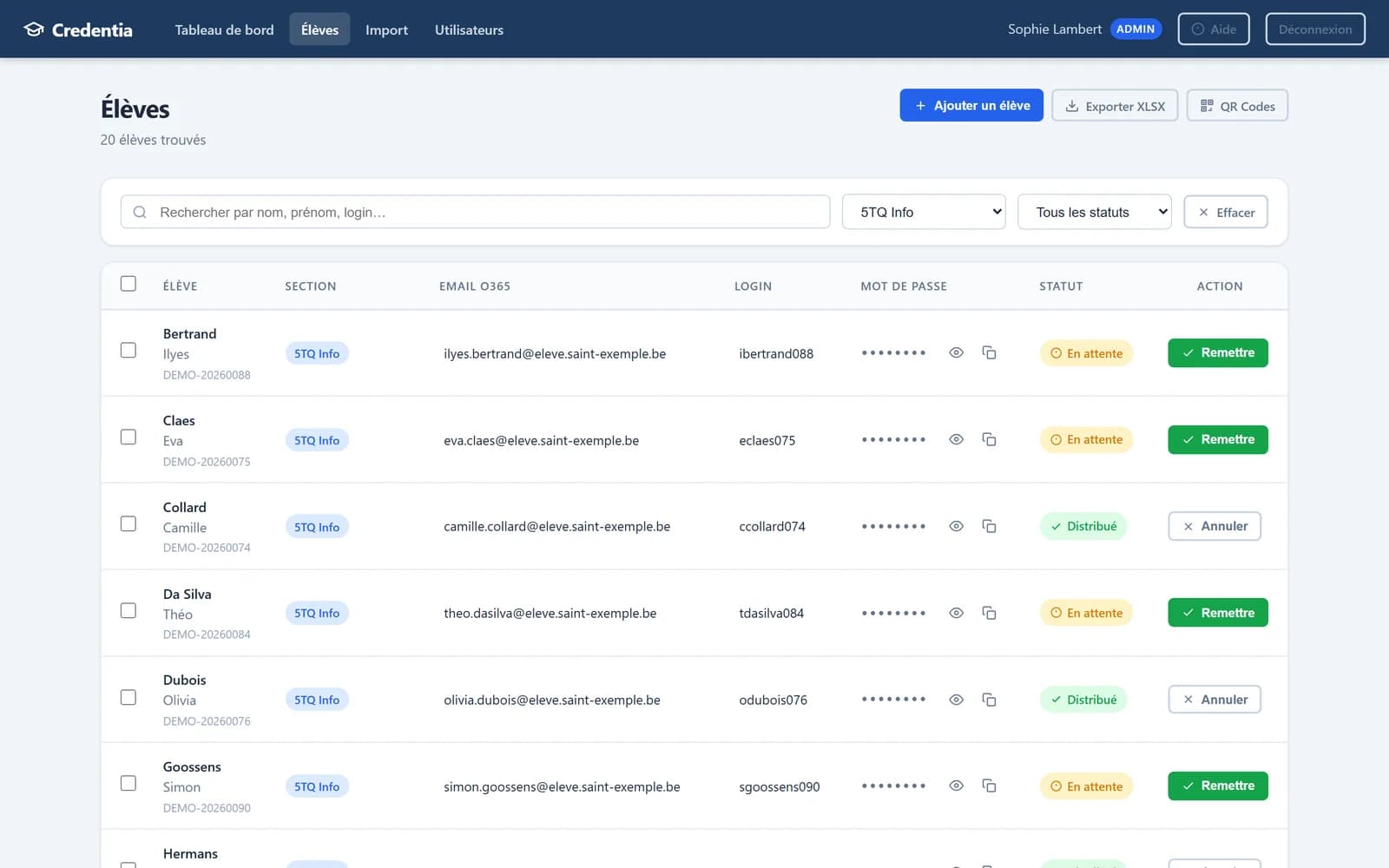
La liste des élèves se filtre par section ou par statut, et l'on retrouve un élève par son nom, son matricule ou son login. Un clic sur « Remettre » enregistre la remise, avec une remarque facultative. Pour toute une classe, on coche les élèves puis on les marque ensemble.
- Recherche et filtres instantanés
- Statut « Distribué » ou « En attente » par élève
- Marquage individuel ou en masse, annulable
- Mots de passe masqués, affichés ou copiés à la demande
Une carte par élève, prête à imprimer
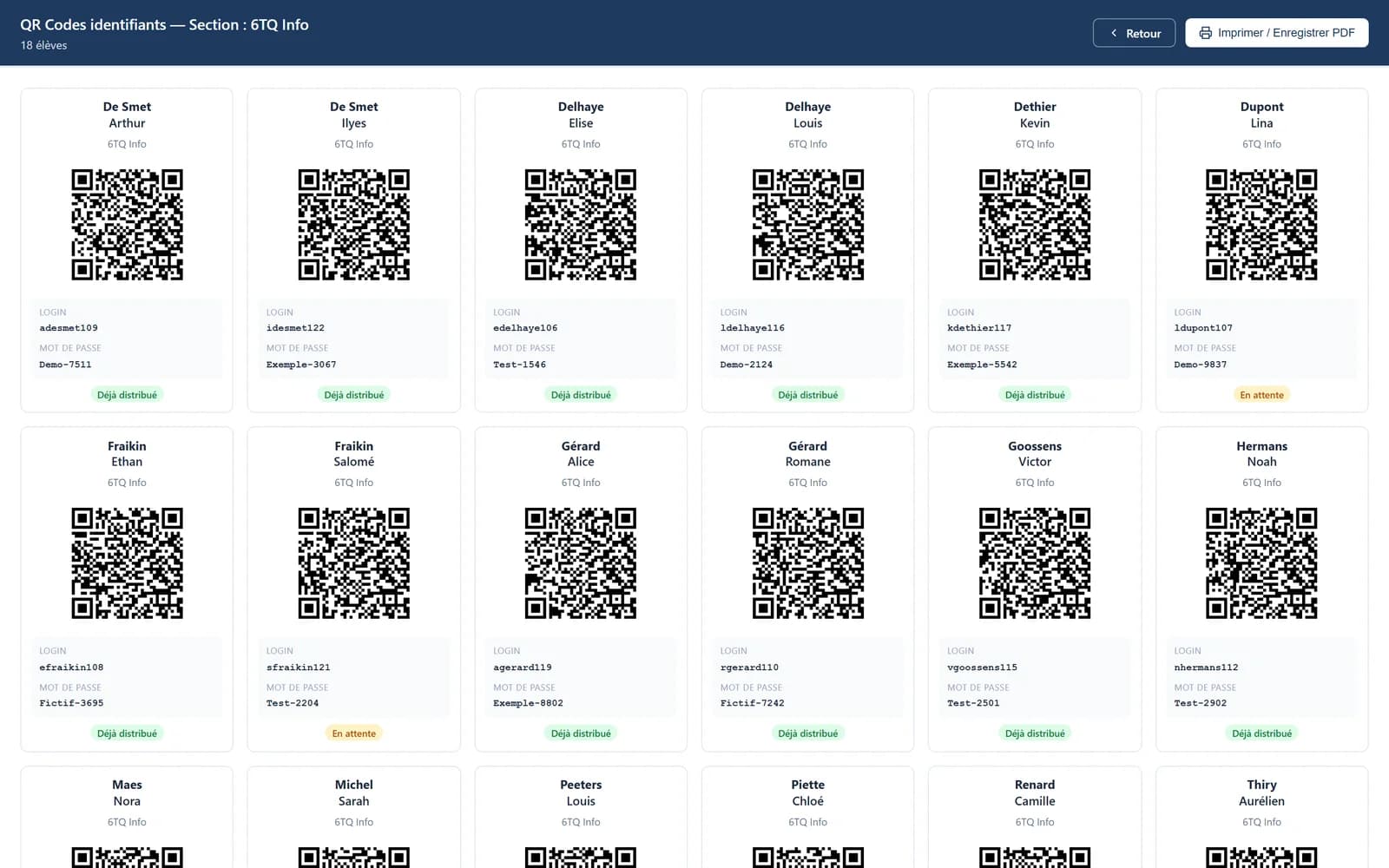
Pour une section ou une recherche, Credentia prépare une planche de cartes. Chaque carte porte le nom de l'élève, sa section, son login, son mot de passe et un QR code personnel. On l'imprime ou on l'enregistre en PDF depuis le navigateur.
- Une planche par section ou pour un seul élève
- Statut de remise rappelé sur chaque carte
- Impression ou PDF depuis le navigateur
Ses accès sur son GSM, sans compte à créer
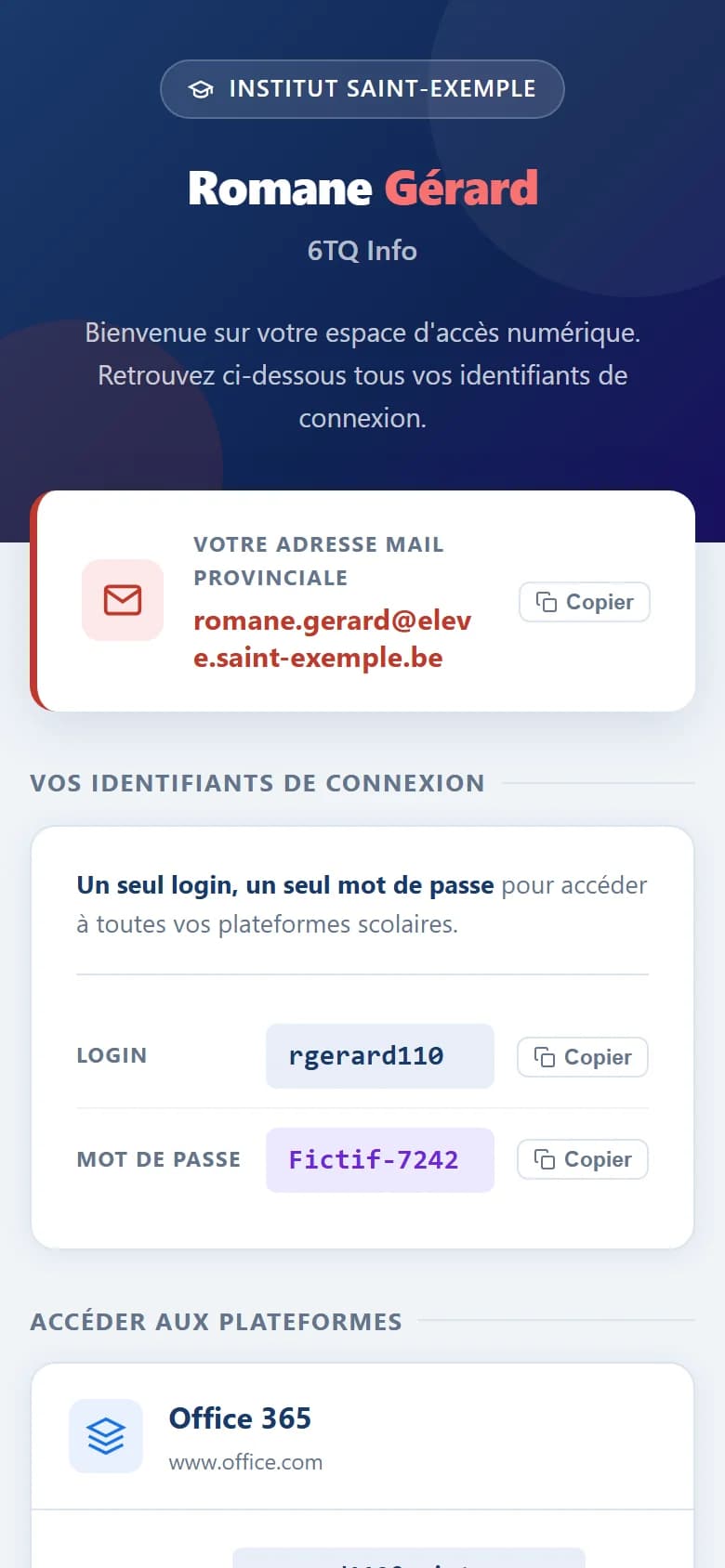
En scannant sa carte, l'élève ouvre une page à son nom avec son adresse mail, son login et son mot de passe, chacun avec un bouton « Copier ». Viennent ensuite des liens directs vers Office 365 et les plateformes scolaires prévues dans l'application. Le lien est signé : changer un chiffre dans l'adresse ne donne pas accès à la page d'un autre élève.
- Page pensée pour le téléphone
- Identifiants copiés sans faute de frappe
- Liens directs vers les plateformes
- Lien personnel signé
L'historique de chaque remise
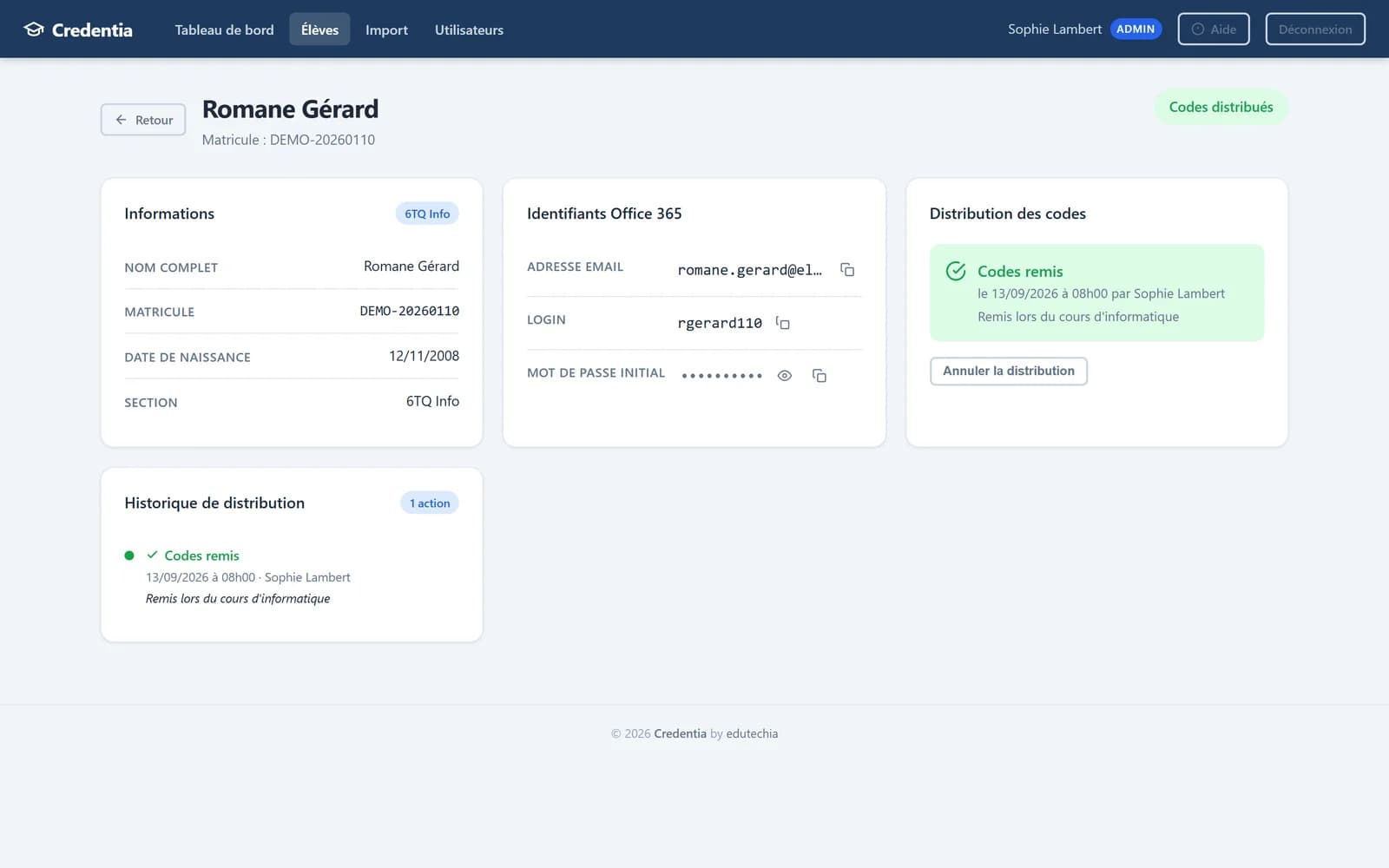
La fiche de l'élève indique quand ses codes ont été remis, par qui et avec quelle remarque. Chaque remise et chaque annulation y est horodatée. En cas de contestation ou de carte perdue, la réponse est là.
- Date, heure et auteur de chaque action
- Remarques conservées (« carte réimprimée », « remis à la titulaire »…)
- Annulations également tracées
Tous les détails qui font gagner du temps
- Export Excel de la liste filtrée : section, statut ou recherche
- Import CSV ou Excel, avec mise à jour des élèves déjà présents grâce au matricule
- Historique des imports : lignes créées, mises à jour, ignorées ou en erreur
- Ajout manuel d'un élève arrivé en cours d'année
- Copie de l'adresse mail, du login ou du mot de passe en un clic
- Accès d'un collègue désactivé en un clic par un administrateur
- Planche de QR codes toujours filtrée : pas d'impression accidentelle de toute l'école
- Filtres conservés dans l'adresse de la page, à partager avec un collègue
Des données scolaires protégées comme il se doit
Connexion par Moodle
Les membres du personnel ouvrent Credentia depuis Moodle, sans mot de passe supplémentaire. Chaque connexion est vérifiée auprès de votre plateforme Moodle.
Deux niveaux d'accès
L'import des comptes, l'ajout d'élèves et la gestion des utilisateurs sont réservés aux administrateurs. Un compte désactivé ne peut plus ouvrir Credentia.
Mots de passe masqués
Dans les listes et sur les fiches, les mots de passe restent masqués. Ils ne s'affichent qu'à la demande.
Actions tracées
Chaque remise et chaque annulation est enregistrée avec son auteur et son heure. Chaque import est journalisé.
Liens élèves signés
Le lien de chaque carte QR est signé. Il n'ouvre que la page de l'élève concerné, et seulement avec ses propres données.
Hébergé dans l'Union européenne
Les données des élèves restent dans l'Union européenne.
Opérationnel sans projet informatique
Liaison avec Moodle
Nous installons Credentia et l'ajoutons comme outil externe dans votre Moodle. Vous désignez les administrateurs, puis vous placez l'accès là où vos collègues doivent le trouver.
Import des comptes
Un administrateur importe le fichier des comptes élèves (CSV ou Excel) : matricule, nom, prénom, adresse mail, login, mot de passe, date de naissance et section. Les imports suivants mettent les élèves à jour.
Impression des cartes
Pour chaque section, vous imprimez la planche de cartes QR code, ou vous l'enregistrez en PDF.
Remise et suivi
Les enseignants remettent les cartes en classe et les marquent dans Credentia. Le tableau de bord montre ce qu'il reste à faire.
Ce que les écoles nous demandent
Credentia crée-t-il les comptes Office 365 des élèves ?
Non. Les comptes sont créés par votre service informatique ou votre pouvoir organisateur. Credentia reprend leur export (CSV ou Excel) et s'occupe de la remise aux élèves et de son suivi.
Faut-il installer quelque chose ?
Non. Le personnel ouvre Credentia depuis Moodle, dans le navigateur, grâce à l'intégration LTI 1.3. Les élèves n'ont qu'à scanner leur carte avec l'appareil photo de leur GSM.
Les élèves doivent-ils créer un compte ?
Non. Le QR code de la carte ouvre directement la page personnelle de l'élève. Cette page est signée et ne montre que ses propres identifiants.
Qui peut voir les mots de passe des élèves ?
Uniquement les membres du personnel à qui l'école ouvre l'accès dans Moodle. Ils voient l'ensemble des élèves, et les mots de passe restent masqués tant qu'on ne demande pas à les afficher. Un administrateur peut aussi désactiver l'accès d'un utilisateur.
Que faire si un élève perd sa carte ?
Recherchez l'élève et réimprimez sa carte : le QR code reste le même. Vous pouvez noter « carte réimprimée » en remarque, pour en garder la trace dans son historique.
Et pour un élève qui arrive en cours d'année ?
Un administrateur l'ajoute à la main, ou importe un nouveau fichier. Les élèves déjà présents sont mis à jour grâce à leur matricule, et les remises déjà enregistrées sont conservées.
Peut-on récupérer la liste pour le secrétariat ?
Oui. L'export Excel reprend la liste telle qu'elle est filtrée, par section, par statut ou par recherche, avec la date de remise de chaque élève.
Autres applications

Concilio
Conseils de classe et délibérations sans papier.
Découvrir Concilio →
Stagio
Les stages de l'enseignement qualifiant, de la demande à la décision finale.
Découvrir Stagio →
Collegio
Les heures collaboratives, encodées et validées sans tableur.
Découvrir Collegio →
Criterio
Les défenses orales évaluées par le jury, grille par grille.
Découvrir Criterio →Préparez une rentrée sans listes de mots de passe
Une démonstration de 20 minutes, en visio ou dans votre école, pour voir Credentia avec vos questions.